SoftEther VPN導入

Ubuntuの再導入が完了したところで、次はVPNソフトであるSoftEther VPNをUbuntuにインストールの記録。

1. SoftEther VPNの入手
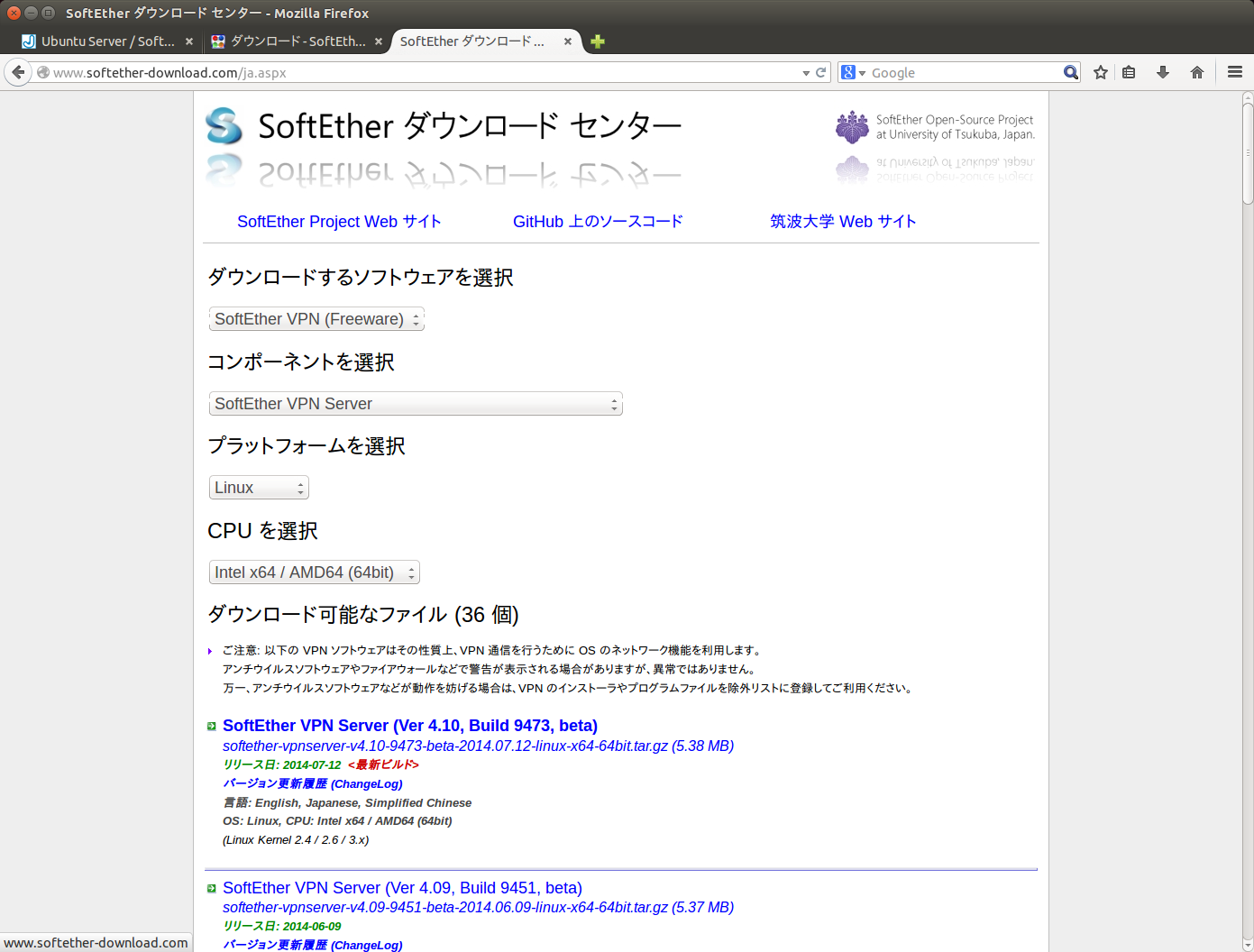
SoftEther ダウンロード センター - Mozilla Firefox_001

SoftEther VPN は SoftEther VPN プロジェクト から入手する。今回ダウンロードページでコンポーネント、プラットフォーム、CPUを選択するとダウンロード可能なファイルが一覧表示される。ここで今回は最新のRTM版である、softether-vpnserver-v4.08-9449-rtm-2014.06.08-linux-x64-64bit.tar.gzを利用することにした。

Firefoxでそのままダウンロードしたので、ファイルは「ホーム」下の「ダウンロード」に保存されている。

2. 解凍とコンパイル

ダウンロードしたファイルは圧縮されているので解凍する。今回SoftEther VPNを「/usr/local」に導入することにして、ダウンロードしたファイルを「/usr/local」にコピーする。

~$ cd ダウンロード

~/ダウンロード/$ sudo cp softether-vpnserver-v4.08-9449-rtm-2014.06.08-linux-x64-64bit.tar.gz /usr/local

次にコピーしたファイルを解凍する。

~/ダウンロード/$ cd /usr/local

/usr/local$ sudo tar –xzvf softether-vpnserver-v4.08-9449-rtm-2014.06.08-linux-x64-64bit.tar.gz

解凍が終わったらコンパイルする。

/usr/local$ cd vpnserver

/usr/local/vpnserver$ make

途中いくつかの質問に答えて(3つの質問にすべて1)インストール完了。

3. SoftEther VPNの起動と停止

SoftEther VPNを起動するには、

/usr/local/vpnserver$ sudo ./vpnserver start

停止するには、

/usr/local/vpnserver$ sudo ./vpnserver stop

4. サーバー管理マネージャのインストール

SoftEther VPNのサーバー設定は、Windows上で稼働するサーバー管理マネージャから行えるので、同じくSoftEther VPN プロジェクト から入手する。ダウンロードページのコンポーネントでは、「SoftEther VPN Server Manager for Windows」を選択、プラットフォーム、CPUを選択するとダウンロード可能なファイルが一覧表示される。ここでも最新のRTM版である、softether-vpnserver_vpnbridge-v4.08-9449-rtm-2014.06.08-windows-x86_x64-intel.exeを利用することとする。

ダウンロードしたファイルを実行し、指示に従い進めていく。

インストールするソフトウェアの選択では、「SoftEther VPN サーバー管理マネージャ(管理ツールのみ)」を選択する。

5. VPNサーバーの設定

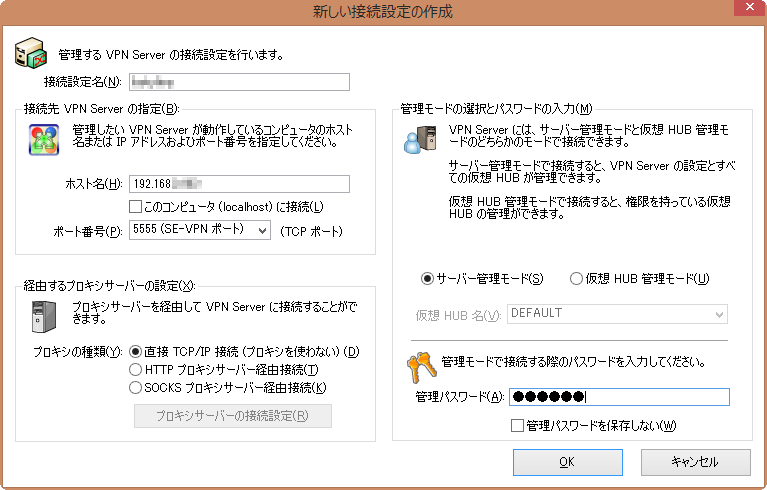
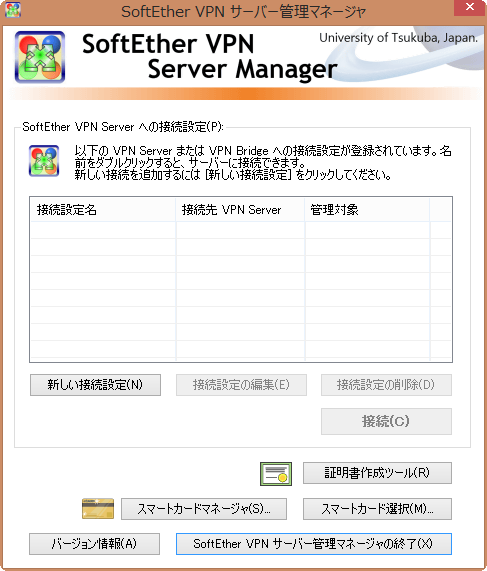
インストール完了後、サーバー管理マネージャを起動する。「新しい接続設定」をクリックすると、「新しい接続設定の作成」画面が表示される。
imageimage

「新しい接続設定の作成」画面では、以下を設定し、「OK」をクリックする。

  • 接続設定名: 接続設定の名称を入力
  • 接続先VPN Serverの設定 – ホスト名: VPNサーバーのIPアドレスを入力
  • ポート番号: VPNサーバーへ接続する際利用するポート番号を選択する
  • 管理パスワード: サーバー管理マネージャでVPNサーバーに接続する際のパスワードを決定し入力する
 

image

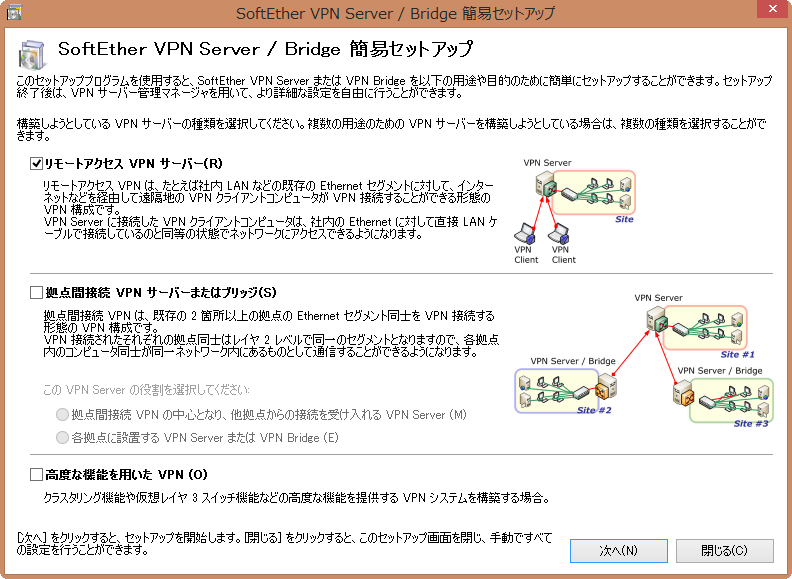
画面が戻るので、作成した接続設定を選択して「接続」をクリックすると「SoftEther VPN Server / Bridge 簡易セットアップ」画面が表示される。(はずが接続できないので、一時的にLIVA側のファイアウォールをオフにしたら接続できた。)

「リモートアクセス VPN サーバー」を選択して「次へ」をクリック。確認のダイアログが表示されたら「はい」をクリック。

image

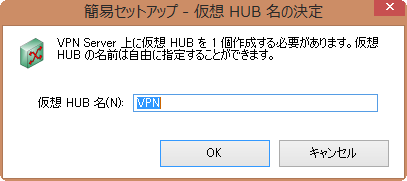
「簡易セットアップ – 仮想 HUB 名の決定」画面で任意の仮想HUB名を決定し入力する。

image

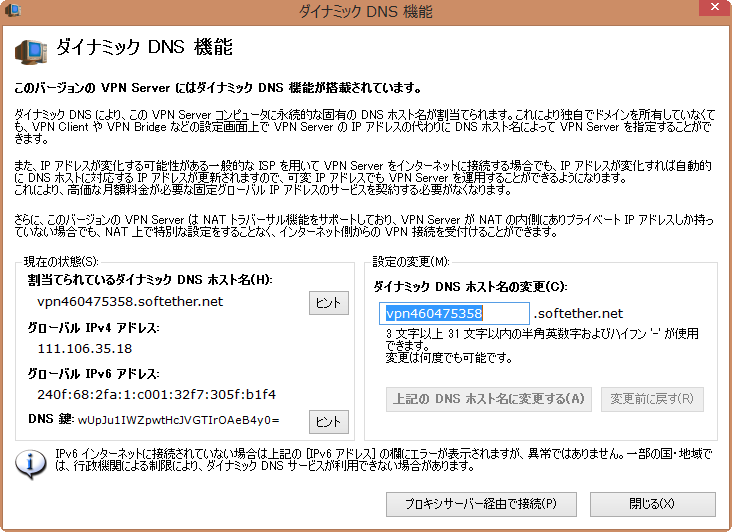
「ダイナミック DNS 機能」画面では、ダイナミックDNSを利用する場合には必要に応じて設定を変更する。自宅環境では使用するつもりはないのでそのまま「閉じる」をクリック。

image

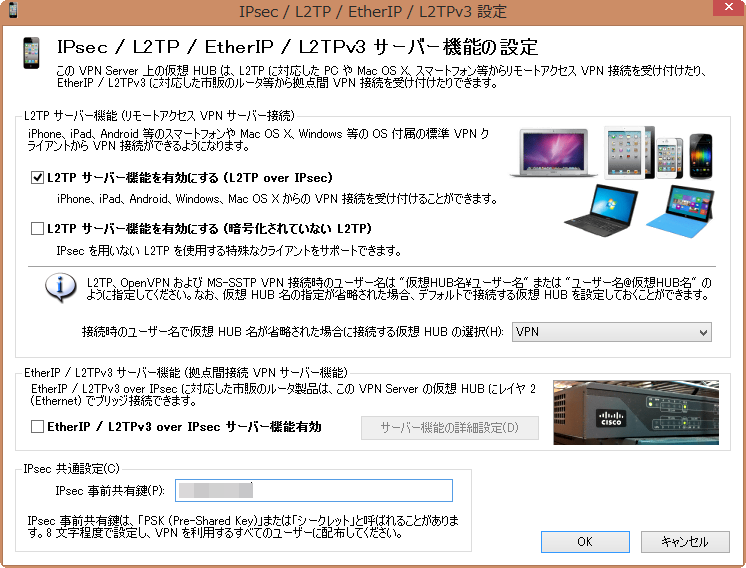
「IPSec / L2TP / EtherIP / L2TPv3サーバー機能の設定」画面が表示されるので、「L2TP サーバー機能を有効にする (L2TP over IPsec)」を選択、「IPsec 事前共通鍵」にiPhoneが接続するための任意の文字列を決定し、入力する。これはのちにiPhoneで接続する際に入力が求められる「シークレット」に入力するものである。
「OK」をクリック。

image

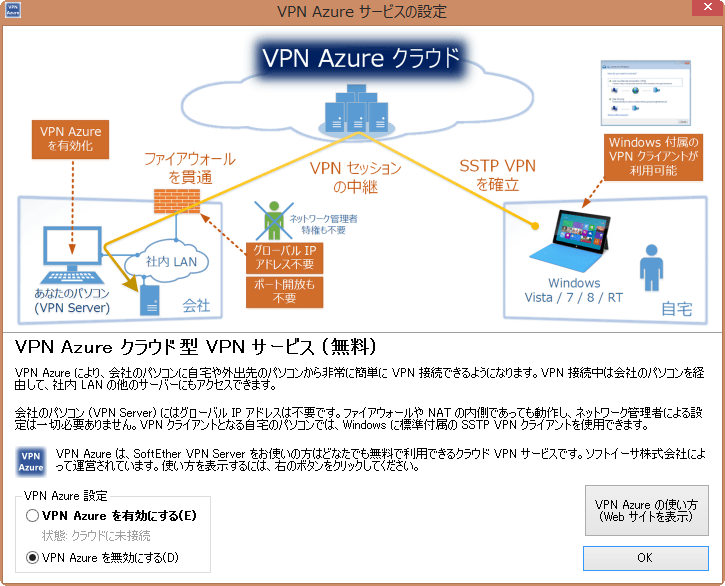
「VPN Azure サービスの設定」画面では、当機能を利用するかしないかを選択する。自宅環境では使用するつもりはないので、「VPN Azure を無効にする」を選択して「OK」をクリック。

image

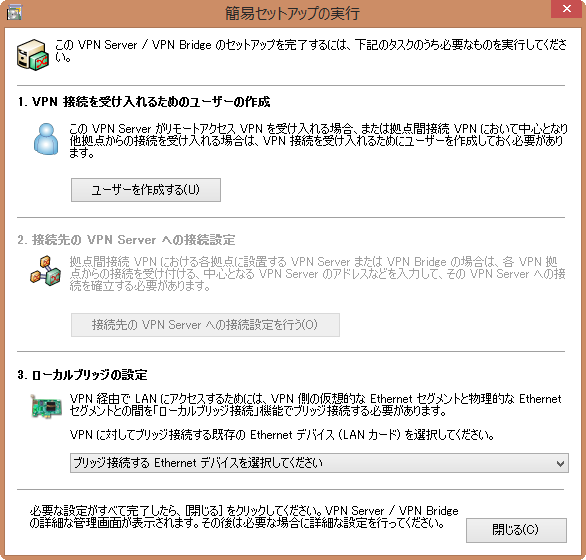
「簡易セットアップの実行」画面では「ユーザーを作成する」をクリックする。

image

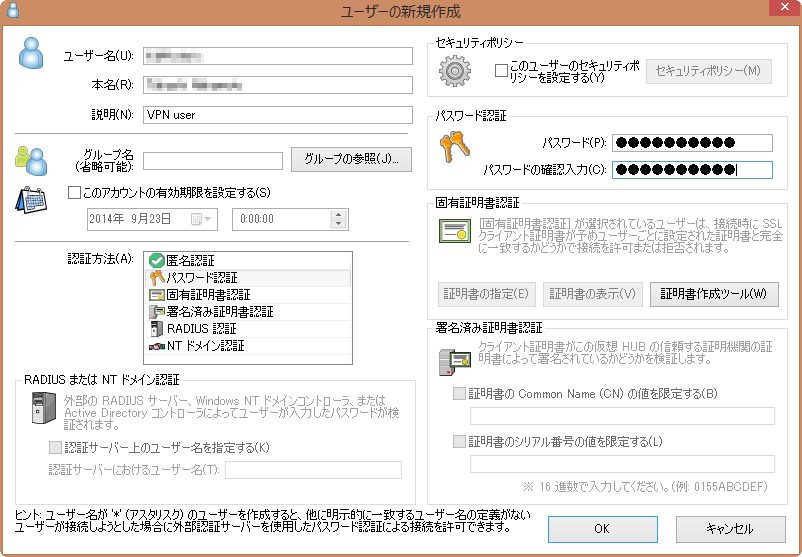
「ユーザーの新規作成画面」では、以下を設定し「OK」をクリック。

    • ユーザー名
    • 本名
    • 説明
    • 認証方法: 「パスワード認証」
    • パスワード

「ユーザーxxxxを作成しました」と表示されたら「OK」をクリック。
「ユーザーの管理」画面が表示されるので、「閉じる」をクリック。

image

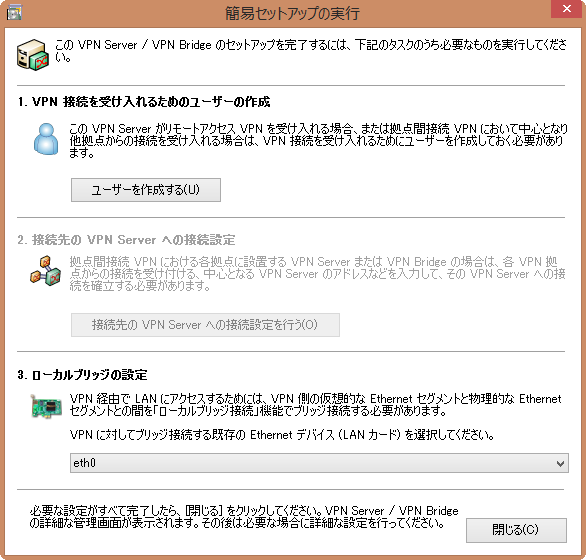
「簡易セットアップの実行」画面の「3. ローカルブリッジの設定」でVPNサーバーへの接続に利用するデバイス(LANカード)を選択し「OK」をクリック。LIVAの場合LANカードは1つだけなので、それのみ表示される(と思う)。
「VM内でのローカルブリッジ機能の使用」画面が表示されたら「OK」をクリック。

image

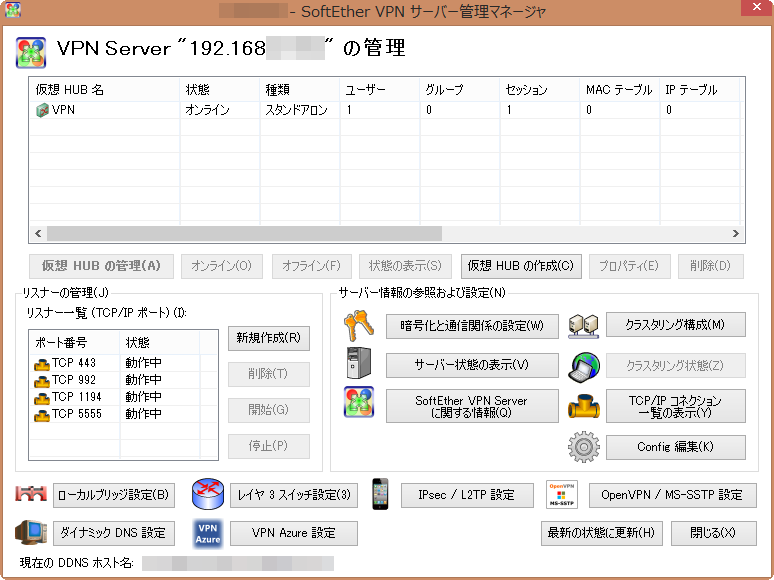
「SoftEther VPN サーバー管理マネージャ」画面が表示される。以上で設定は完了。


6. VPNサーバーのファイアウォールの設定

一時的にVPNサーバーのファイアウォールを無効にしたので、有効でも接続できるように設定する。

$ sudo ufw allow https

これだけだとやっぱり接続できなかったので、以下も許可。

$ sudo ufw allow 500/udp

$ sudo ufw allow 4500/udp

これで接続できた。

7. VPNサーバー自動起動化

VPNサーバーを自動起動する。まずファイルに権限を与える。

cd /usr/local/vpnserver

sudo chmod 600 *

sudo chmod 700 vpncmd

sudo chmod 700 vpnserver

スタートアップスプリクトを作成ため、テキストエディタのnanoを使ってみる。

sudo nano /etc/init.d/vpnserver

以下を入力し保存。

#!/bin/sh

# chkconfig: 2345 99 01

# description: SoftEther Server

DAEMON=/usr/local/vpnserver/vpnserver

LOCK=/var/lock/subsys/vpnserver

test -x $DAEMON || exit 0

case "$1" in

start)

$DAEMON start

touch $LOCK

;;

stop)

$DAEMON stop

rm $LOCK

;;

restart)

$DAEMON stop

sleep 3

$DAEMON start

;;

*)

echo "Usage: $0 {start|stop|restart}"

exit 1

esac

exit 0

スタートアップに登録する。

cd /etc/init.d

sudo chmod 755 vpnserver

sudo update-rc.d vpnserver defaults 99

VPNサーバーを再起動してVPNサーバーが自動起動したかを確認する。
LIVAにUbuntu再導入

さて、先日書いたとおり、なんだかLIVAに入れたUbuntuが綺麗じゃない状態になってる感じがするので、手順や備忘記録をかねて再導入することにした。前回もいろんなサイト記事を参考にしたのでほとんどそれの焼き直し。

1. Ubuntuのインストール準備

まずインストール前の準備。外付USBドライブがあれば別に準備らしいことは必要ないが、自宅環境の場合USBドライブがないため、インストール用のUSBメモリーを作成する。


1-1. Ubuntuのインストールディスクイメージの入手

Ubuntsu Desktop 日本語 Remixのダウンロードページから最新版(執筆時点では14.04)のUbuntuインストールディスクイメージ(ubuntu-ja-14.04-desktop-amd64.iso)を入手する。


1-2. インストール用USBメモリーの作成

image

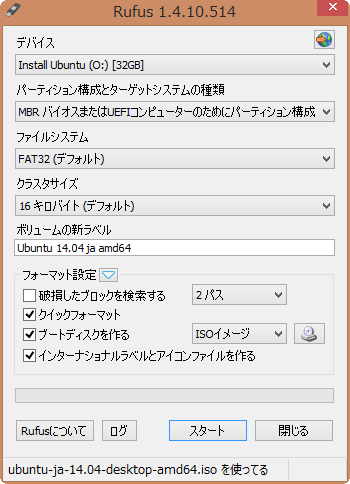
作成にはRufusを使用する。Rufusを起動する。

「デバイス」:USBメモリーのドライブを選択

「ブートディスクを作る」:「ISOイメージ」を選択

ドライブのアイコンをクリックし、先ほど入手したUbuntuのディスクイメージファイルを選択。

その他の項目はデフォルトのままで「スタート」をクリックする。


2. Ubuntuのインストール

DSC01768

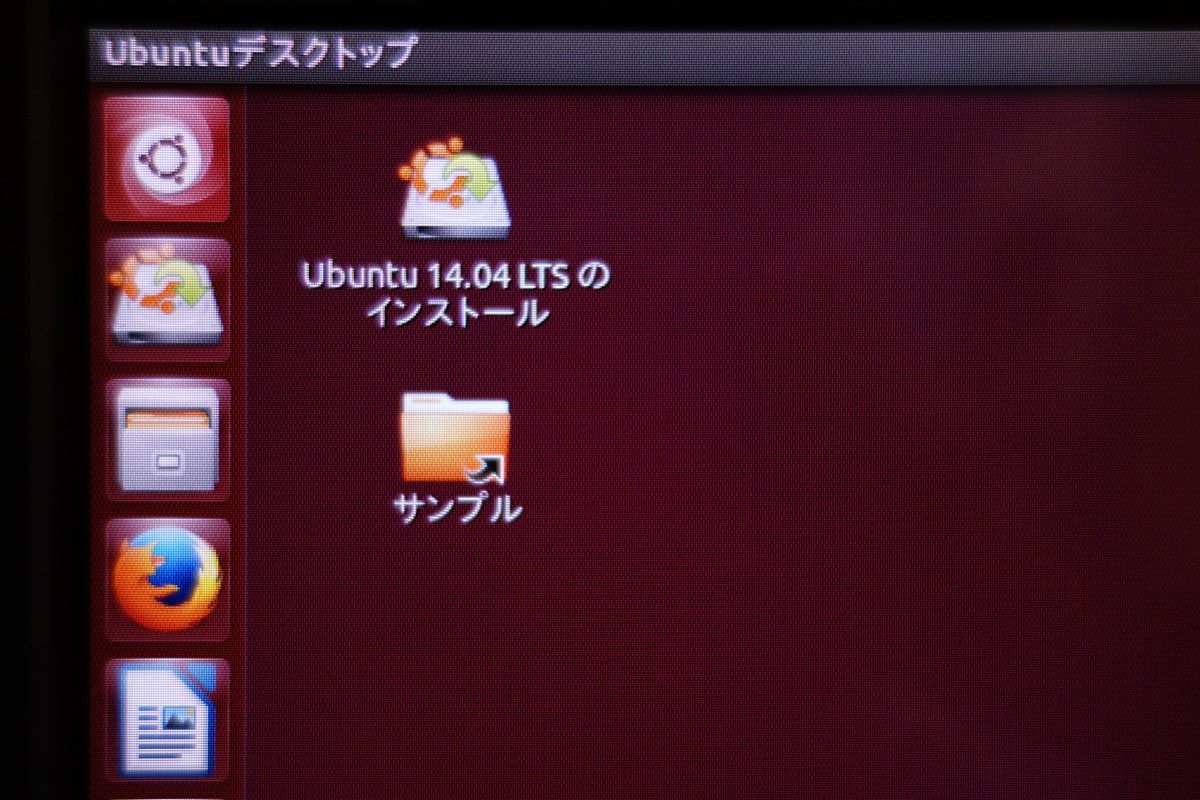
作成したUSBメモリーをLIVAのUSBポートに挿してLIVAを起動する。Ubuntuのデスクトップ画面に「Ubuntuのインストール」というアイコンが表示されるのでクリック。

あとは画面表示に従ってインストールする。インストール処理が完了したらLIVA再起動でUbuntuのインストールは完了。

会津・山形旅行 #2

朝食の後、朝風呂に入ってからチェックアウト。

■珍蔵寺

とりあえず宿から15分程度のところにある、珍蔵寺というお寺へ。この寺の縁起では、鶴の恩返しで鶴を助けた金蔵という人がその後僧になり、鶴布山珍蔵寺と名称を変えたという。観光案内の写真では紅葉が素晴らしいものであったが、行ってみると確かにもみじの木が多く、紅葉したらさぞ素晴らしいだろうと思える。

■慈恩寺

珍蔵寺から一気に60キロほど北上、寒河江市にある慈恩寺へ向かう。途中道の駅さがえチェリーランドで昼食をとり、慈恩寺へ。瑞宝山慈恩寺といい、慈恩宗の本山である。弥勒菩薩を本尊とし、時代の変化とともに法相宗、真言宗、天台宗を取り入れ現在は慈恩宗を称する。伽藍は本堂を中心として東から阿弥陀堂、薬師堂、本堂、天台大師堂、釈迦堂の順番に並んでいる。さらに西の少し降りたところには三重塔。この寺のことは全く知らなかったが、こんなところにもここまでのお寺があったとは。本堂内陣の仏像や薬師堂の仏像は500円で拝観できる。特に印象に残ったのは薬師堂。薬師如来、日光・月光菩薩の後ろ側に安置された十二神将像。説明員によると十二神将はそれぞれ干支が割り当てられていて、像の頭部分にそれぞれの干支が彫られていると。十二神将にそんな話があることは知らなかったが、確かに頭に干支の動物が彫られていた。なかにはウサギとかかわいい感じのものもあってお茶目。

■帰路へ

慈恩寺を出たのが14時半ごろ。ここから渋滞しないことを願いつつ、寒河江インターから山形道、東北道と帰ってきた。大きな渋滞はほとんどなかったけど、鹿沼から先が渋滞してたので、鹿沼で降りて、293号経由して快適にFくん宅到着。今回の旅行は渋滞に巻き込まれず、ほぼ予定通りの観光もでき、宿もよかったので旅の疲れも軽い感じ。今日遅くなるとつらいのもあり、明日家で仕事する申請を上げておいたけど、これなら大丈夫だったかな。

会津・山形旅行 #1

今日から一泊二日で会津・山形へ。Fくんがこの連休で嫁さんの実家に群馬に来るってことでそれに合わせてFくんを迎えに行った。そこから愛車のれくた君でまず会津方面へ。

どこかで渋滞に会うことも予想していたが、夏休み後で先週三連休で給料日直前の飛び石連休のためだろう、渋滞は全くなしで極めて順調に最初の目的地、中田観音に到着。

■中田観音

中田観音は、普門山 弘安寺 中田観音という。一度来たことがあるはずだが、まったくその様子は覚えていなかった。それもそうだろう、十年以上前だったと思うし。

中田観音の御本尊は十一面世観音菩薩、脇侍は地蔵菩薩、不動明王で国の重要文化財とのことだが、本日の御開帳はなかった。同じく重要文化財の旧観音堂厨子が山門前の保存庫に納められ、弁財天が祀られている。門前の土産屋のおばさんによると、この弁財天は手がいくつもついているのが珍しいとのことで、確かに少し千手観音像に似た感じである。観音堂の中には「だきつき柱」があり、その柱にだきついて、死の床についた時には病気が長くことなく、早く往生できるように祈ればそれが成就するとのこと。一瞬、死の床についてもできるだけ長く行きたいかもと思ってしまうところが弱いところである。

■栄螺堂

次に栄螺堂(さざえどう)に向かう。栄螺堂は会津若松の飯盛山に位置し、白虎隊の自刃した地と知られ白虎隊十九士の墓がある観光地。まずはそちらに行ってから、帰りに中腹にある栄螺堂へ。栄螺堂は多分今回で3回目かな、形までよく覚えている。正式名称は円通三匝堂(えんつうさんそうどう)。二重らせん構造の斜路が続き、右回りに上る斜路と左回りに下りる斜路が別々にあり、最上階で切り替わる形。入口から最上階まで上り、人とすれ違わずに出口へ出られるのである。

■願成寺

今日最後の観光地は、喜多方にある願成寺。会津大仏で知られる浄土宗のお寺で、鎌倉時代作の木造阿弥陀如来及び両脇侍坐像が大仏殿に安置され、国の重要文化財である。ひっそりとした境内の右奥に大仏殿があり、拝観料は無料。ひっそりと安置されていた。

■宿へ

ということで今日の宿へ向かう。宿は山形県南陽市にある赤湯温泉の大文字屋である。夕食メインは、米沢牛のステーキ、すき焼き、しゃぶしゃぶからいずれかを選べるということで、今回はすき焼きを選択して予約。ひとり12,420円と大変リーズナブルな値段で夕食の口コミも良好。

18時ころに到着し、まずは温泉風呂へ。大浴場とはいうものの第一印象は古い感じの小さ目なものであるが、湯には湯の花が浮いていて、すぐに温まり、出た直後ズドーンという感じの軽い湯あたりを感じるとてもいい湯と認識した。

さてめあての夕食だが、すき焼きの肉は霜降りがすごく美しく、いかにも柔らかくておいしそうな見た目。実際口にすると、口に入れた瞬間、肉の香りが充満し、その柔らかい食感にプチ感動。それ以外の料理も全て味が上品なもので、とても好みにあうものばかり。まぁ宿の夕食はどこでもよかったと思うものだけど、ここの料理はとても自分が好きなタイプで、他の宿もどこ行ってもこんな感じでいいよと思うほど。まぁあくまで自分の好み上の問題だけど。

食事の後は赤湯温泉の街並み散策。なんとまぁ、バーやスナックだらけの街だろうか。こんな場所でこんなにあってやっていけるの?っていうくらい。逆にバーやスナック以外のよくある温泉街の雰囲気を期待するとがっくりくること間違いなし。そういうの目当てでなければ温泉街散策は奨めない。ただ、それ以外には飲食店は沢山あるので、素泊まりで温泉街の飲食店で食事するというのであれば、いい場所でもある。

戻ってからは、もう一つの大浴場へ。新館にあるこちらの大浴場は新しめではあるが、その分風情がなく、湯もなんだか最初に入った大浴場より湯がぬるかった。同じお湯?ってくらい湯の花も浮いてなくて本館側の大浴場の方が全然いい。

風呂でてからは寝るまでご歓談。明日は寒河江の慈恩寺へ向かおう。

新しいiPhone

新しいiPhone6が出たので帰りに地元のauショップに寄ってみた。今使ってるiPhone5sも発売直後にそのauショップに行ってみたら在庫があったので、内心期待して行ったのだが、沢山の客が来てて、予約以外の在庫はなし!
展示してあるiPhone6少しいじってみた。確実に大きくなってるけどその薄さと角が丸いからか、案外片手でも操作出来そうな感覚。これなら支払金額次第で買い替えもありか。
でもら混んでたから話も聞かず退散。

LIVAでVPN

LIVAをVPNサーバーにする計画が進んで、SoftEther VPNをLIVAに入れてついに常時稼働VPNサーバーの完成!やっぱLIVA買ってよかった!こんなんだったらもう一台欲しいかも。いろいろ使えそうな感じだから、今ルーターにHDDつけてるDLNAサーバーもLIVAにするとか。

今LIVAのディスプレイはアナログRGBで接続しているので、ディスプレイ側のスイッチで入力切り替えで使っているけど、マウスとキーボードについてはLIVAが現有CPU切替器に接続できないので、いちいちつけなおしてるのでチョー面倒。ということで、Windows PCからリモートデスクトップでLIVAの画面を操作しようとしているけど、なかなかうまくいかず。

結果LIVAでいろいろいじってるうちに綺麗なインストール状況ではなくなった気がするので、あとでUbuntuから入れなおそうかと思ってる。

飲んだけど帰宅

今日は夜Fくんと飲んだけど、じんましんとかひどいので帰宅。

じんましんの方は昨日ドラッグストアでアレグラFXという、アレルギーの薬を買ってきたのでなんとか我慢できる状態だけど、今日泊まったとして大浴場でじんましんだらけのカラダ晒すのは気が引けるっつーことで。

LIVAにubuntu

DSC01733

Windows 8のアップグレード版が使えないので思いつく。そう、linuxである。もともとバックグラウンドでVPNサーバーとかの運用を考えてるなら、linuxでタダでできるし、むしろその方が適切な構成ではないか。で調べるとなーんと、LIVAはWindows 8.1 64bitのみが公式にサポートしているOSだが、ubuntuも動くとの記事が!ということでさっそくUbuntu 14.04 64bitを入れてみた。無事起動!

これで一安心。このあとVPNとか導入すればいけるはずだが、今日はここまで。

じんましん

昨日、柿の木の手入れとかした時、なんかじーん、ちくっと左手に感じて、そのうち少しじんじんしてきた。なんかアメリカシロヒトリにでも刺された?と思ってたけど、それほど対したことなかったので様子見。そして夜のこと。寝る前にやたら体が痒いので鏡みてビックリ!左上半身にブツブツがいっぱい。虫に刺されたからだと調べると、症状はチャドクガに刺されたのと凄く似ている。柿の木の場合、イラガらしいが、その症状じゃない。チャドクガは椿や山茶花にいるらしく、確かにウチには山茶花があるが、昨日は山茶花は触ってないけどなぁ。とにかく痒いのでムヒで対処。でも調べる限りチャドクガだったら相当長引きそうで不安。

LIVA MINI PC KIT

PC DEPOTのWebチラシでECSのLIVAというチョー小さいPC KIT(ベアボーン)が税抜16,000円で出ているのを見つける。ちょっと気になってWebで調べてみるとWindows 8.1 64bitで動き、CPUはCeleron N2807、64GBのeMMC、DDR3Lメモリ2Gバイト、ギガビットLANとUSB 3.0、2.0を1つずつ、HDMIとアナログRGB、IEEE802.11a/b/g/n準拠の無線LANとBluetoothとこんなに小さいのにかなり使えそうな感じ。そしてもっとも気になったのは消費電力がスーパー少ない!豆電球1つ程度で常時稼働でも全く気にする必要がないらしいのだ。

先週末買った全部録画チューナーで録画されたTV動画は、基本LANの中からならPCやタブレット、iOSデバイスどこからでも見られるが、インターネット経由だとベンダーが用意するクラウドサービスの利用が前提。だが調べるとVPNでつなげばいけるらしいとの情報を得たので、先週末から自宅へのVPNを構築を進めていた。

Windows 8.1のPCをVPNサーバーに仕立てるのは簡単で標準機能で実現可能。VPNプロトコルとしてPPTPとL2TP/IPsecどちらも可、設定したらルーターのポートを開ければいい。しかしどこが原因か分からなかったが、なぜかPPTPではVPN接続できたのに、L2TP/IPsecでは接続できず。ファイアウォールのせい?と、いろいろ設定とかいじってみるが接続できず。PPTPはセキュリティ上の脆弱性があるらしいのでL2TP/IPsecにしたいのだ。ということでWindows標準機能ではなく、SoftEther VPNというVPNサーバーソフト(OSS)がよさそうなので、試しに使ってみると案外すんなりできてしまった。

一応環境は整ったのが、常時PCを起動させておくなんて電気代もバカらしい。ということでWake-on-LANも設定し、必要な時にインターネット経由でWake-on-LANにてPCを起動後VPNで接続、TV動画を見ちゃうというなかなか素晴らしい視聴完了を構築できたのだった。

そんなタイミングで見つけたLIVAである。基本、録画したTV動画をインターネット経由で見たいという理由だけでなんとなくだけど、メインPCを立ち上げるってことに少し不安もあった。VPNだけ出来ればいいんだからこんなに小さく常時稼働可能なPCをVPNサーバーに出来ればすべて解決!しかもWindows 8.0ならアップグレード版が余ってる(一旦古いノートに入れてみただけでもう使ってないし、アップグレード版でもクリーンインストール出来たはずで、アクティベーションは電話でやればいい)ので、17,280円で構築できるなら何を迷う必要があろうか!ということで、PC DEPOTに行って買ってきて組み立てました。

DSC01709DSC01723

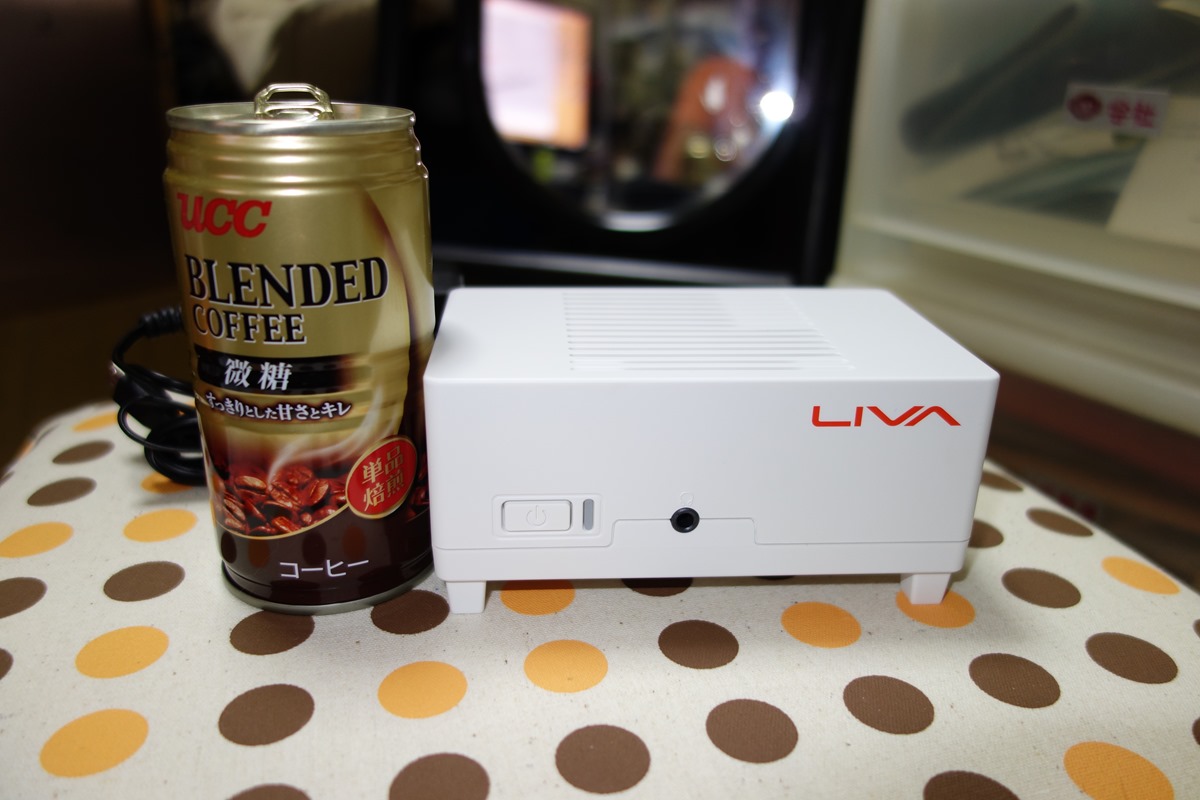
組み立てと言っても通常の自作とは違いチョーかんたん。写真に写ってるのがパーツの全てで、WiFiカードをボードにつけて、WiFiアンテナ2本をカードに接続して終わり。WiFiアンテナのカードへの接続は位置を合わせてはめ込むだけだけど、小さすぎてかなりてこづった。でも誰でもかんたんにできるはず。逆にこんなのだったら最初から組み上げておいてよって感じである。どんだけ小さいのかってのは缶コーヒーと比べると一目瞭然。ほんと小さくてかわいい。

続いてWindows 8.0のインストール。自宅には外付DVDドライブとかがないので、USBメモリをFAT32でフォーマットし、Windowsインストールディスクの中身をそのままコピー、LIVAを起動するだけ。問題なく起動しインストールも完了したので、アクティベーションしようとしたのだが、なんか以前はできたのにクリーンインストールしたアップグレード版は認証できないように変更されていた!がーん!しょうがない、Windows 8.1買う?でもProでない無印でも13,000円程度、これじゃ予定外出費である。さてどうする?ばからしすぎるじゃないか!

管理人のただの日記